เรื่อง ระบบปฏิบัติการและหลักการทำงาน
>> พื้นฐานคอมพิวเตอร์และระบบปฏิบัติการ
- ระบบปฏิบัติการคือ ซอฟต์แวร์ชนิดหนึ่งที่ทำหน้าที่จัดการและควบคุมโปรแกรมรวมถึงการติดต่อประสานงานกับอุปกรณ์คอมพิวเตอร์ที่เกี่ยวข้องเพื่อให้สามารถปฏิบัติงานได้ตามที่ผู้ใช้ต้องการบางครั้งเรียกว่า แพลตฟอร์ม (platform)ซอฟต์แวร์ชนิดหนึ่งที่ทำหน้าที่จัดการและควบคุมโปรแกรมรวมถึงการติดต่อประสานงานกับอุปกรณ์คอมพิวเตอร์ที่เกี่ยวข้องเพื่อให้สามารถปฏิบัติงานได้ตามทผู้ใชต้องการบางครั้งเรียกว่า แพลตฟอร์ม (platform)
หน้าที่ของระบบปฏิบัติการระบบปฏิบัติการจะอำนวยความสะดวกแก่ผู้ใช้เครื่องคอมพิวเตอร์ ในลักษณะที่ผู้ใช้ไม่จำเป็นต้องทราบกลไกการทำงาน หรือฮาร์ดแวร์ของระบบ แบ่งออกได้ดังนี้ | |||
| 1. ติดต่อกับผู้ใช้ (User Interface) คือ ผู้ที่ใช้สามารถที่จะติดต่อหรือควบคุมการทำงานของเครื่องคอมพิวเตอร์ผ่านทางด้านระบบปฏิบัติการ โดยที่ระบบปฏิบัติการนั้นจะส่งข้อความตอบโต้ไปยังผู้ใช้เพื่อที่จะให้ผู้ใช้ป้อนคำสั่งหรือสั่งการด้วยอุปกรณ์รับข้อมูลต่างๆ ที่มีอยู่ ในขณะเดียวกันก็ทำหน้าที่เป็นตัวกลางระหว่างโปรมแกรมประยุกต์ต่างๆ เพื่อติดต่อกับเครื่องคอมพิวเตอร์ขณะที่เราใช้งานด้วย
โครงสร้างของระบบปฏิบัติการ
|


รูปที่1 ระดับชั้นการทำงานของโปรแกรม

| รูปที่2 ระดับชั้นการทำงานของโปรแกรม |
Interrupts (การขัดจังหวะ)
CPU
นั้นจะมีการ interrupt คือการขัดจังหวะการทำงานของ
CPU โดยจะได้รับข้อมูลมาจากฮาร์ดแวร์ เมื่อใดที่ฮาร์ดแวร์เกิดการขัดจังหวะเกิดขึ้น pin จะเปลี่ยนค่าโดยบอกกับ
CPU นั้น การขัดจังหวะก็จะเกิดขึ้น
สาเหตุของการเกิดการขัดจังหวะมีดังนี้
-
ดิสก์ทำงานเสร็จสมบูรณ์
-
Key ที่กด
-
คลิก Mouse หรือ ย้ายตำแหน่ง
-
กิจกรรมการเชื่อมต่อ internet
-
อื่นๆ
CPU 1 interrupt pin แต่คอมพิวเตอร์มีการขัดจังหวะเกิดขึ้นหลายครั้ง เมื่อใดที่คอมพิวเตอร์รู้ว่าจะเกิดการขัดจังหวะ
มันจะถาม PIC ฮาร์ดแวร์จะทำการเชื่อมต่อระหว่างการขัดจังหวะกับ
PIC โดยรีจิสเตอร์จะเก็บ ID และ
CPU จะเชื่อมต่อกับ CPU interrupt pin เมื่อใดที่ CPU เกิดการขัดจังหวะมันจะถาม PIC ว่า source ของ interrupt คืออะไร
? ค่าทั้งหมดจะถูกเก็บลงในรีจิสเตอร์ภายใน
CPU ณ เวลาใดๆ
|
1. การย้ายตำแหน่ง (Relocation)
ระบบปฏิบัติการในปัจจุบัน ยอมให้โปรแกรมทำงานพร้อมกันได้หลายงานแบบ multiprogramming ซึ่งโปรเซสต่าง ๆ เข้าใช้งานหน่วยความจำร่วมกัน จึงต้องมีการสลับโปรแกรมให้เข้าออกหน่วยความจำได้ รวมถึงการเปลี่ยนแปลงค่าตำแหน่งในหน่วยความจำที่อ้างถึงในโปรแกรม ให้ถูกต้องตามตำแหน่งจริงในหน่วยความจำ เช่นโปรแกรม a อ้างถึงตำแหน่งที่ 1000 และโปรแกรม b ก็อ้างถึงตำแหน่งที่ 1000 เช่นกัน ค่า address แบ่งได้ 2 ค่า 1. Absolute address หมายถึง ตำแหน่งจริงของโปรเซสที่อยู่ในหน่วยความจำ 2. Relative address หมายถึง ตำแหน่งของคำสั่ง หรือโปรแกรมของโปรเซสหลังจากการ compile
2. การป้องกันพื้นที่ (Protection)
ระบบปฏิบัติการควรสามารถป้องกันโปรเซส จากการถูกรบกวน ทั้งทางตรง และทางอ้อม ดังนั้นก่อนให้โปรเซสใดเข้าครอบครองหน่วยความจำ จะต้องมีการตรวจสอบก่อน และใช้เวลาค้นหาเพื่อตรวจสอบตลอดเวลา
3. การใช้พื้นที่ร่วมกัน (Sharing)
การป้องกันเพียงอย่างเดียว อาจทำให้การใช้ทรัพยากรไม่คุ้ม จึงต้องมีการจัดสรรให้ใช้พื้นที่ของหน่วยความจำร่วมกันอย่างยืดหยุ่น
4. การจัดการแบ่งโปรแกรมย่อย (Logical organization)
ระบบปฏิบัติการจะแบ่งโปรแกรมเป็นโปรแกรมหลัก และโปรแกรมย่อย โดยนำเฉพาะโปรแกรมหลักลงในหน่วยความจำ แต่นำโปรแกรมย่อยลงหน่วยความจำเฉพาะเมื่อมีการเรียกใช้เท่านั้น
ระบบปฏิบัติการ เป็นผู้จัดสภาพแวดล้อมให้โปรแกรมทำงาน โดยให้บริการต่าง ๆ แก่โปรแกรม และผู้ใช้ระบบ ระบบปฏิบัติการต่าง ๆ มักมีการให้บริการที่แตกต่างกัน แต่จะมีส่วนหนึ่งที่เหมือนกัน เพื่อให้ความสะดวกต่อผู้ใช้ หรือ ผู้เขียนโปรแกรม ในการทำงานต่าง ๆ ให้ง่ายและรวดเร็ว บริการเหล่านี้ ได้แก่
นอกจากระบบปฏิบัติการจะมีหน้าที่อำนวยความสะดวกให้แก่ผู้ใช้ ยังต้องประกันประสิทธิภาพในการปฏิบัติการของระบบเองอีกด้วย ในระบบผู้ใช้หลายคน เราสามารถเพิ่มประสิทธิภาพได้โดยใช้ทรัพยากรร่วมกัน
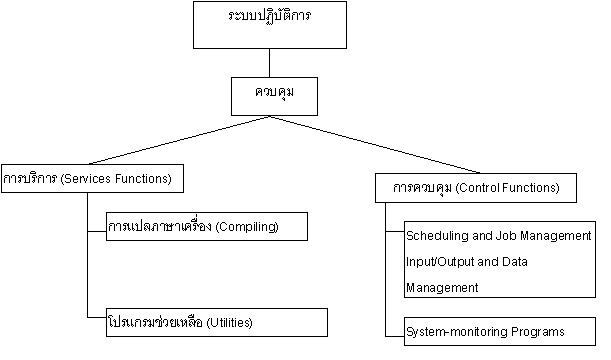 >>> ระบบปฏิบัติการกับการจัดการทรัพยากรระบบ
process หมายถึง โปรแกรมที่กำลังถูกประมวลผล ในการทำงานทั่วไปในระบบคอมพิวเตอร์นั้นผู้ใช้อาจต้องการเรียกใช้
word
processor หรือ java compiler หรือโปรแกรมอื่น ซึ่งโปรแกรมเหล่านี้จะถูกเปลี่ยนให้เป็น process ผ่านกระบวนการที่ได้กำหนดไว้ ช่วงชีวิตของโปรแกรมที่กำลังถูกประมวลผลนี้มีอยู่หลายสถานะ
(process
state) และตัวของ process เองก็ต้องมีที่เก็บข้อมูลที่เกี่ยวข้องกับตัวมันเองซึ่งเราเรียกส่วนนี้ว่า
process
control block (PCB)
สถานะของกระบวนการ (
ระบบคอมพิวเตอร์แบบหลายโปรแกรม (Multiprogramming) และแบบผู้ใช้หลายคน
(Multiuser) จะมีกระบวนการที่ทำงาน อยู่ในระบบหลายกระบวนการพร้อม
ๆ กัน โดยที่บางกระบวนการกำลังขอเข้าใช้งานหน่วยประมวลผลกลาง (CPU) บางกระบวน การกำลังใช้งานหน่วยประมวลผลกลางอยู่
บางกระบวนการกำลังร้องขออุปกรณ์รับ - ส่งข้อมูลอยู่ พฤติกรรมของกระบวนการเหล่านี้
เรียกอีกอย่างว่า "สถานะ กระบวนการ" (State of Process) กระบวนการ (Process) หมายถึง คำสั่งในโปรแกรมที่ถูกประมวลผลด้วยหน่วยประมวลผลกลางหรืออีกในหนึ่ง
ณ เวลาใด ๆ จะมีเพียงอย่างมาหนึ่งคำสั่งที่ดำเนินการอยู่ สถานะของกระบวนการ
(Process state) กระบวนการต่าง ๆ ที่กำลังทำงานอยู่ในระบบเดียวกันจะมีการเปลี่ยนแปลงสถานะของกระบวนการถึง
5 สถานะด้วยกัน ซึ่งสถานะดังกล่าวจะถูกกำหนดขึ้นโดยกิจกรรม ณ
เวลาปัจจุบันที่กระบวนการนั้น ๆ กำลังกระทำอยู่ โดยที่แต่ละกระบวนการจะตกอยู่ในสถานะใดสถานะหนึ่งจากสถานะทั้ง
5 ต่อไปนี้
· New กระบวนการใหม่กำลังถูกสร้างขึ้น
· Running กระบวนการกำลังทำงานตามคำสั่งในโปรแกรม
· Waiting กระบวนการกำลังรอคอยให้เหตุการณ์บางอย่างเกิดขึ้น
· Ready กระบวนการกำลังรอคอยที่จะเข้าใช้หน่วยประมวลผล
· Terminate กระบวนการเสร็จสิ้นการทำงาน

1.
New
เป็นสถานะของกระบวนการใหม่ที่กำลังถูกสร้างขึ้นหรือกระบวนการเลือกมา
จาก
หน่วยความจำสำรอง (Disk)
ซึ่งเป็นคำสั่งที่ผู้ใช้เรียกใช้ผ่าน Command
Interpreter แปลเป็นคำสั่งไปเรียกระบบปฏิบัติการให้ดึงข้อมูลหรือโปรแกรมมาตามคำสั่งของผู้ใช้เพื่อเข้ามาประมวลผลในระบบ
เมื่อคำสั่งต่าง ๆ ถูกเรียกเข้ามา คำสั่งเหล่านั้นจะมาเข้าแถวรอในแถวงาน (Job
Queue) เตรียมเปลี่ยนสถานะเพื่อทำงาน
2. Ready เป็นสถานะของกระบวนการที่เตรียมตัวเข้าไปใช้งานหน่วยประมวลผลกลาง
ในสถานะนี้จะเปลี่ยนมาจาก
New
หรือ Waiting หรือ Running ก็ได้ กระบวนการที่มาจาก New, Waiting หรือ Running
จะเข้าแถวคอยเพื่อเข้าไปใช้หน่วยประมวลผลกลางแถวคอยนี้เราเรียกว่า(Ready
Queue)
3. Running เป็นสถานะของกระบวนการที่ได้เข้าไปใช้งานหน่วยประมวลผลกลาง ณ เวลาใดเวลาหนึ่ง จะมีเพียง 1 กระบวนการเท่านั้นที่อยู่ในสถานะนี้ของระบบ 1 ระบบ (มีเพียงกระบวนการเดียวเท่านั้นที่จะได้ใช้หน่วยประมวลผลกลางของแต่ละระบบ) เนื่องจากข้อจำกัดของประมวลผลกลางทำงานด้วยความเร็วสูงมาก จึงไม่มีปัญหาในเรื่องการรอ 4.Terminate เป็นสถานะของกระบวนการที่ได้รับการประมวลผลเสร็จเรียบร้อยแล้วหรือกระบวนการ มีการทำงานที่ผิดปกติ เช่น มีการหารด้วยศูนย์ระบบจะหยุดการทำงานของกระบวนการนั้น แล้วแจ้งให้ทราบถึงข้อผิดพลาดที่เกิดขึ้น (Error) 5. Waiting เป็นสถานะของกระบวนการที่ได้เข้าไปใช้หน่วยประมวลผลกลางแล้ว และมีการเรียกใช้อุปกรณ์รับ - ส่งข้อมูลหรืออุปกรณ์ต่าง ๆ ซึ่งทรัพยากรเหล่านั้นยังไม่ว่าง หรือมีกระบวนการอื่นใช้อยู่ (เนื่องจาก CPU ทำงานเร็วกว่าอุปกรณ์รับ - ส่งข้อมูลมาก) กระบวนการเล่านั้นจะเปลี่ยนจาก Running มารอในสถานะนี้อาจมีกระบวนการหลายกระบวนการรออยู่ จึงมีการจัดคิวในการรอทรัพยากรต่าง ๆ เรียกว่า Device Queue หรือ Waiting Queue
>>> การติดตั้งระบบปฏิบัติการ Windows 10
สเปคเครื่องที่ Windows 10 ต้องการนั้น ทางเว็บไซต์หลักของ Microsoft ก็ได้เผยแพร่สเปคขั้นต่ำ (Minimum Spec Requirements) ออกมาแล้ว โดยมีดังนี้
CPU Processor : 1 gigahertz (GHz) ขึ้นไป
RAM : 1 gigabyte (GB) สำหรับ 32-bit หรือ 2GB สำหรับ 64-bit
Hard disk space : 16GB สำหรับ 32-bit OS และ 20GB สำหรับ 64-bit OS
Graphics card : รอบรับ DirectX 9
Display : 800×600
นอกจากสเปคเครื่องแล้ว คอมพิวเตอร์ของเราต้องเชื่อมต่ออินเทอร์เน็ตได้ด้วย เพื่อให้สามารถดึงเอาประสิทธิภาพของ วินโดวส์ออกมาให้มากที่สุด
|
รุ่นอัปเกรด
วิธีติดตั้ง Windows 10 ตัวเต็ม
สิ่งที่ต้องเตรียม
เมื่อเตรียมทุกอย่างครบแล้ว เรามาเริ่มกันเลยครับ
|
ขั้นตอนลง Windows 10
1. นำแผ่น DVD windows หรือ นำ USB flash drive เชื่อมต่อกับคอมพิวเตอร์ที่ต้องการติดตั้ง จากนั้น Restart คอมพิวเตอร์
2. หลังจากที่เครื่องเริ่ม boot หน้า BIOS หรือแสดง logo ของยี่ห้อคอมพิวเตอร์นั้นๆ ให้กด ปุ่ม boot menu แล้วเลือกไดร์ dvd หรือ USB flash drive ตามที่ได้จัดเตรียมไว้ 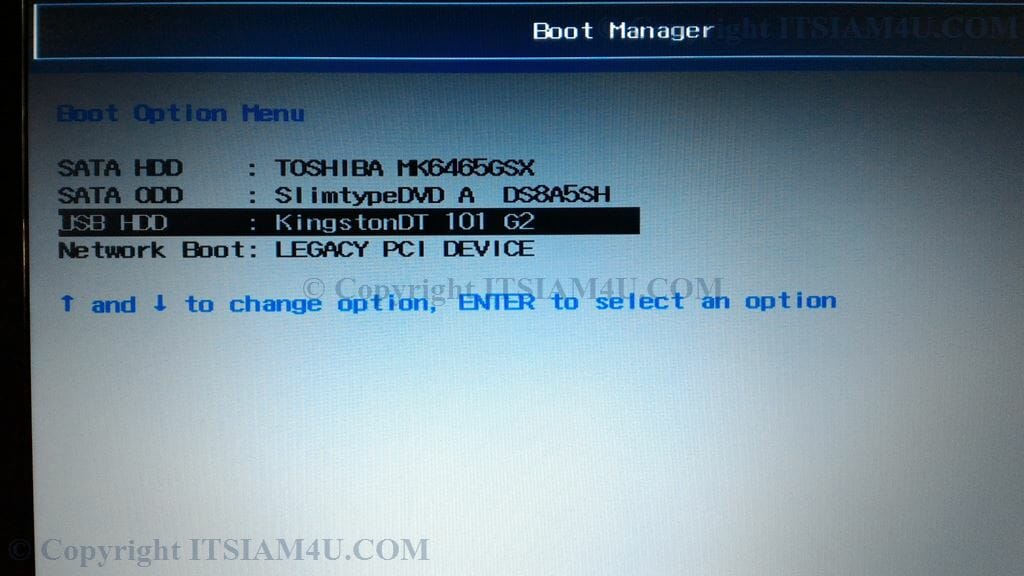
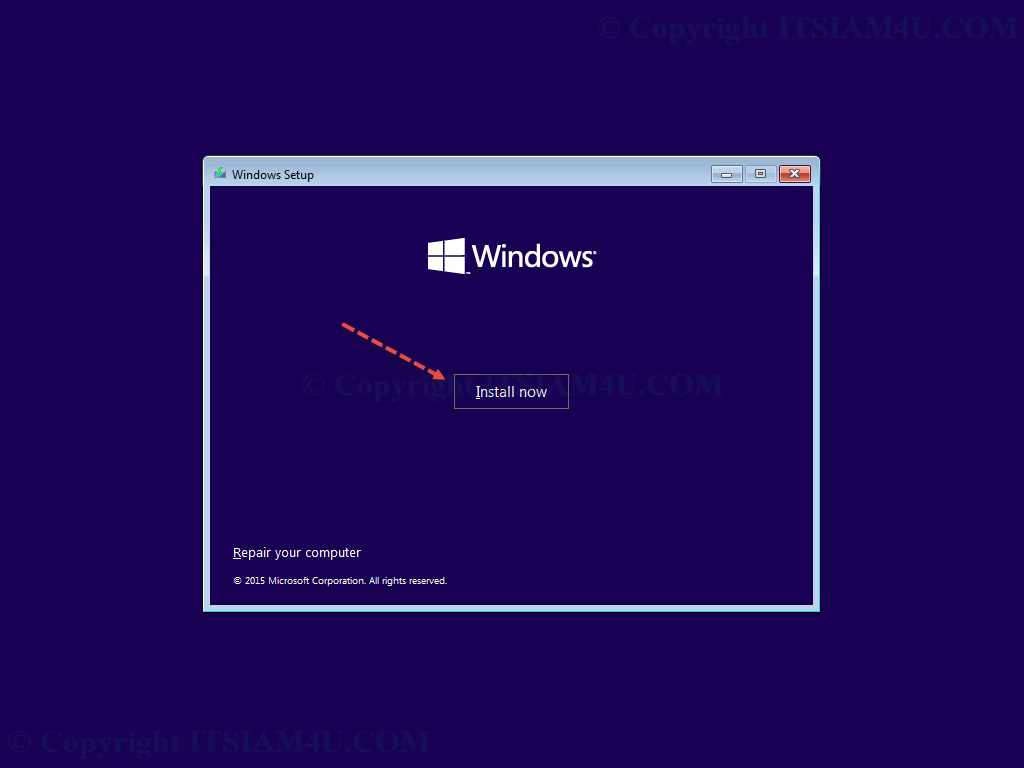
3. หลังจากที่เริ่ม boot windows จะเข้าหน้า Windows Setup ให้เลือกตั้งค่าสำหรับการติดตั้ง
4. คลิก Install now
 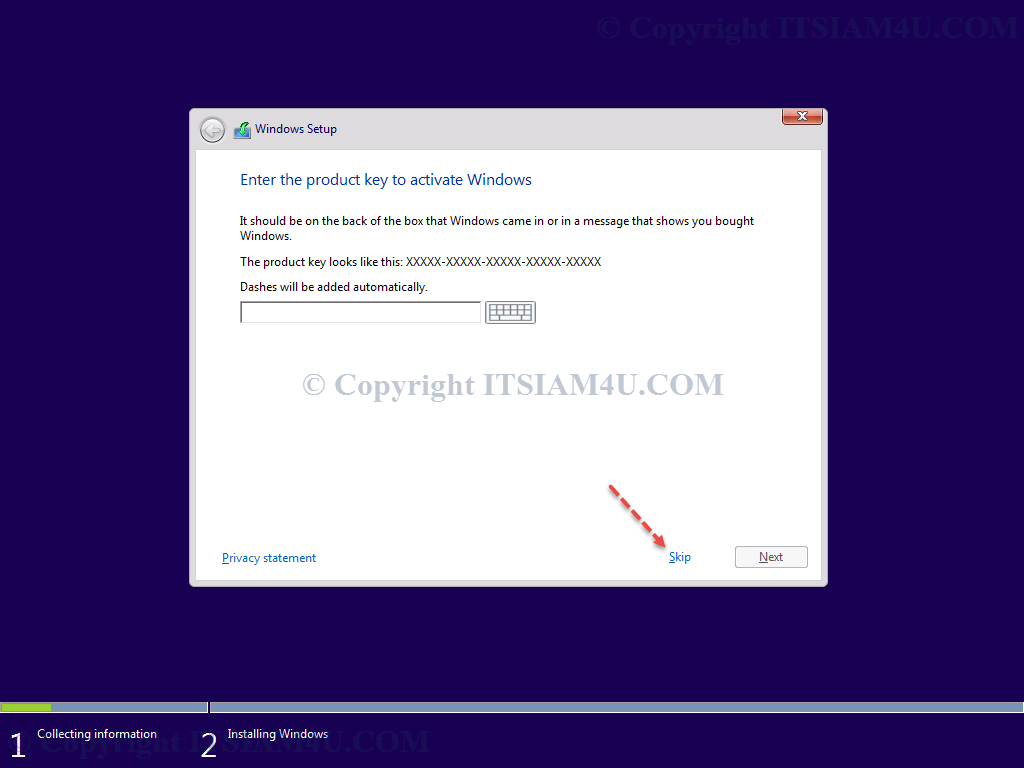 6. เลือก I accept the license terms จากนั้นคลิก Next 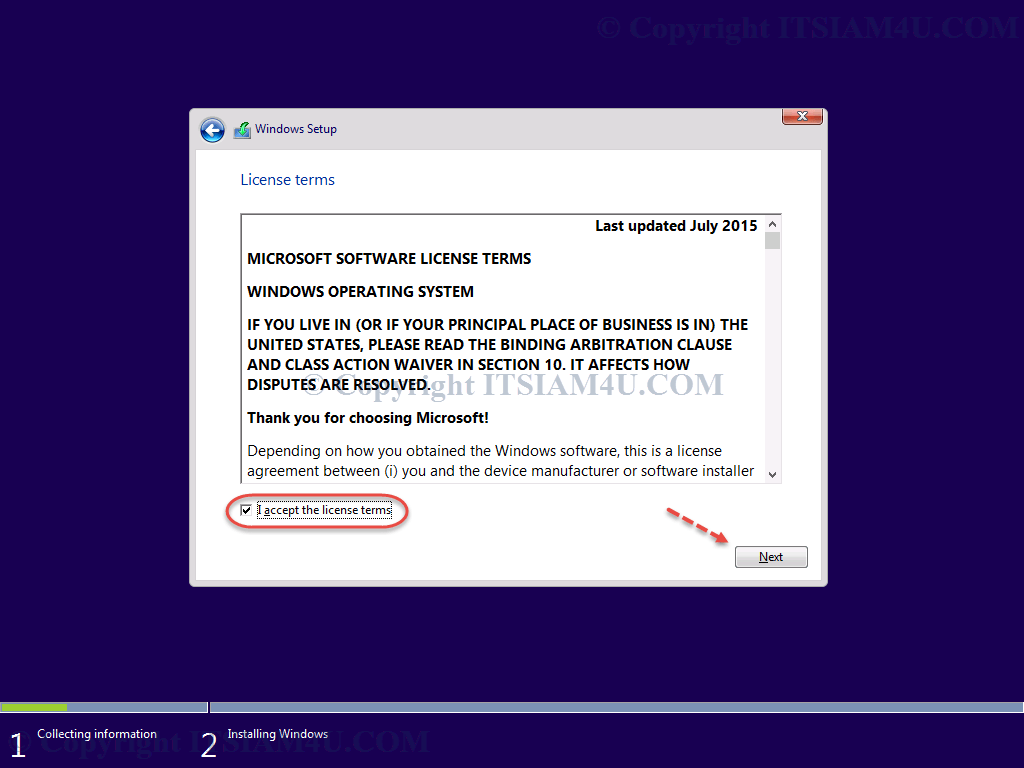 7. เลือก Custom: Install Windows only (Advanced) 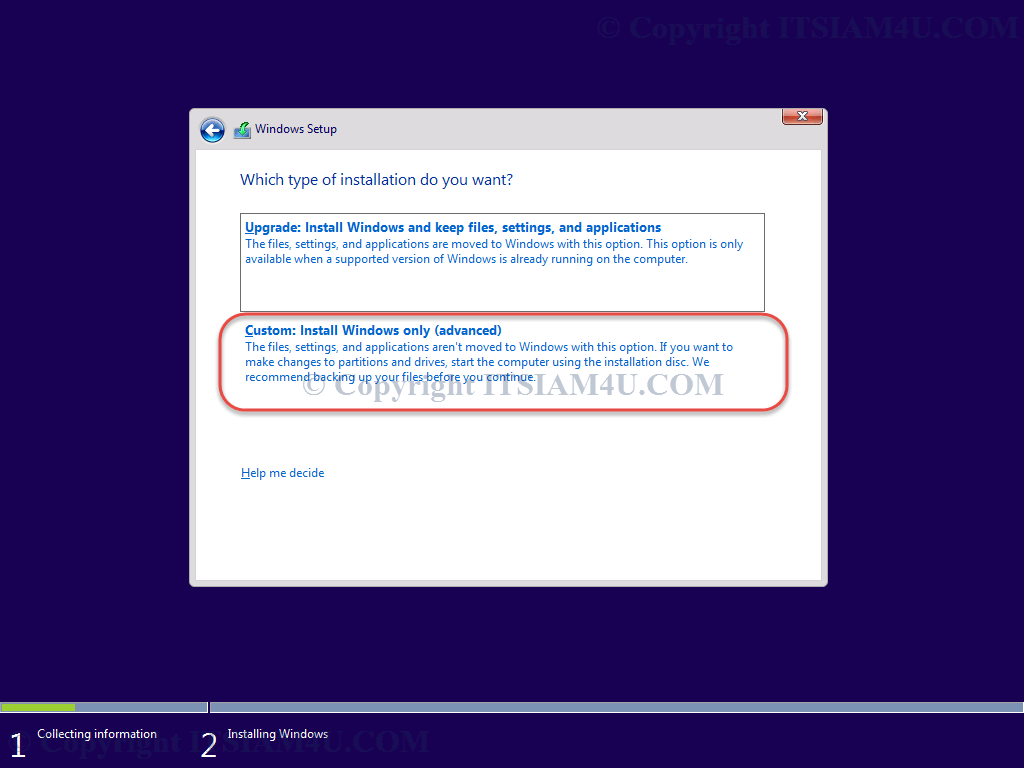 8. กรณีเป้นเครื่องที่ซื้อใหม่ที่ยังไม่เคยลง windows มาก่อนต้องทำการแบ่ง partition โดยเลือกที่ Drive 0 Unallocated Space แล้วคลิกที่ New จากนั้นกำหนดขนาดไดร์ C:/ โดยหน่วยจะเป็น MB (1024 MB = 1 GB) แนะนำที่ 100 GB (หากมีขนาด HDD มากกว่า 100 GB ให้เลือก Drive 0 Unallocated Space แล้วแบ่ง partition ที่เหลือ) (หากเป็นเครื่องที่เคยลง windows มาแล้วให้ข้ามไปที่ข้อ 9.) 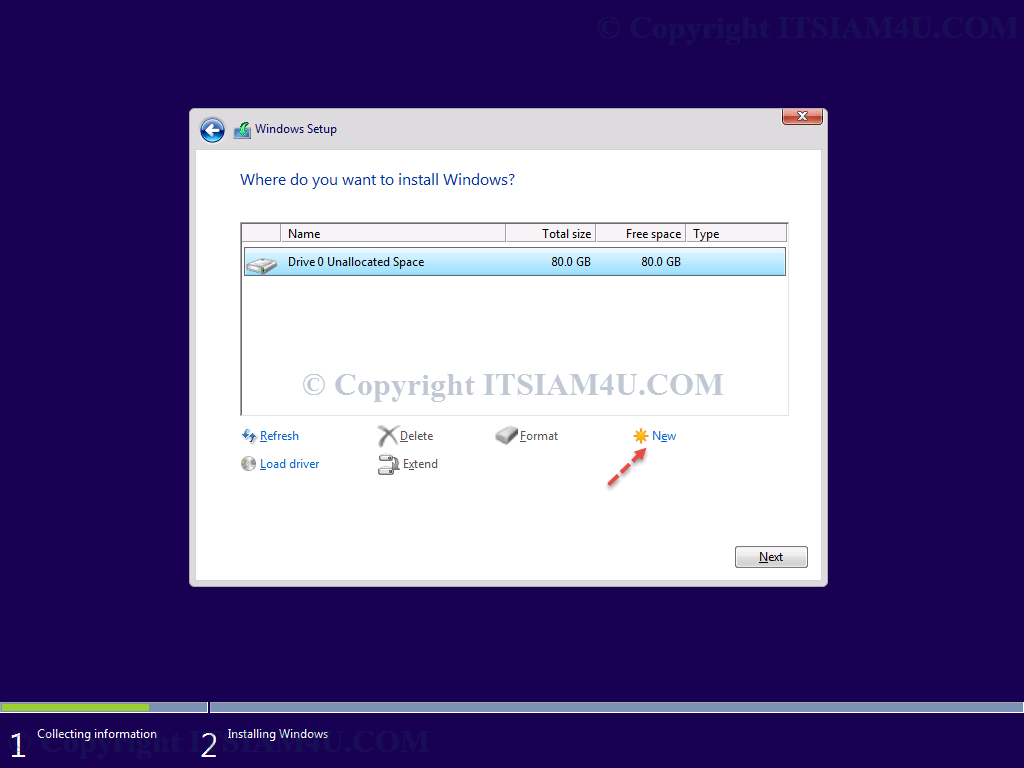 9. หลังจากแบ่ง partition เรียบร้อย จะได้ 2 partition ให้คลิกเลือก partition 2 แล้วคลิก Next (สำหรับเครื่องคอมฯ ที่เคยติดตั้ง windows มาแล้วให้เลือกไดร์ partition ที่เป็นไดร์ c:\ แล้วคลิก Format เสร็จแล้วคลิก Next) 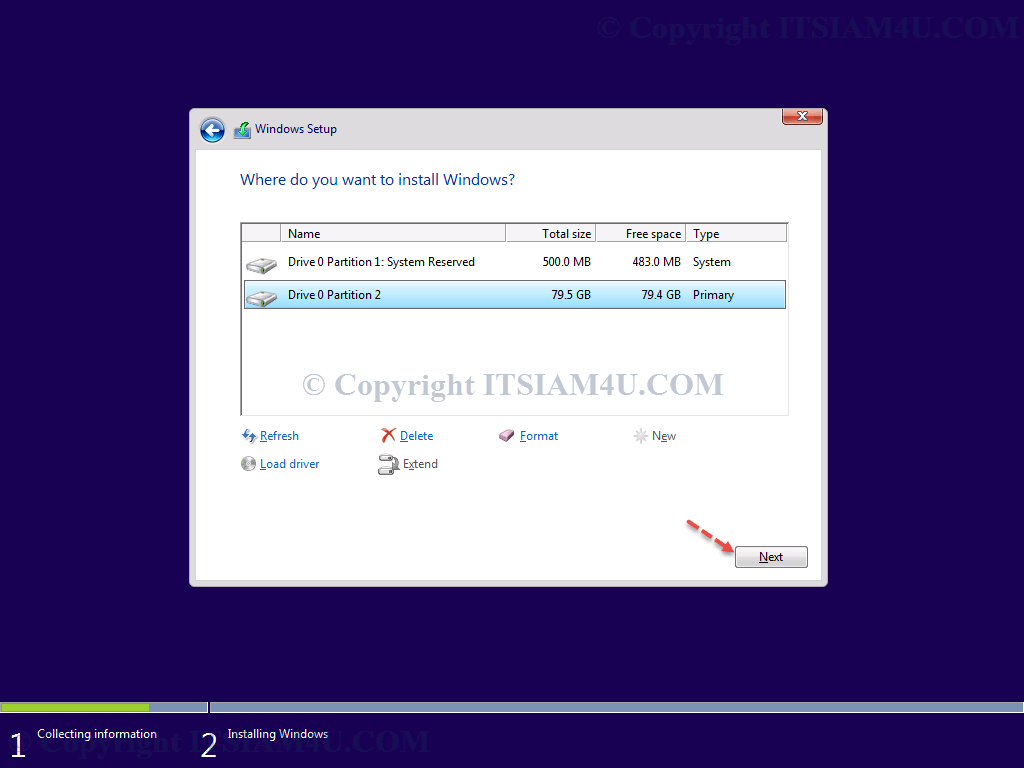 10. คอมพิวเตอร์จะแสดง status ในการติดตั้ง windows 10 ให้นั่งรอ… โดยระหว่างติดตั้งคอมพิวเตอร์จะ restart ตัวเอง 2 ครั้ง 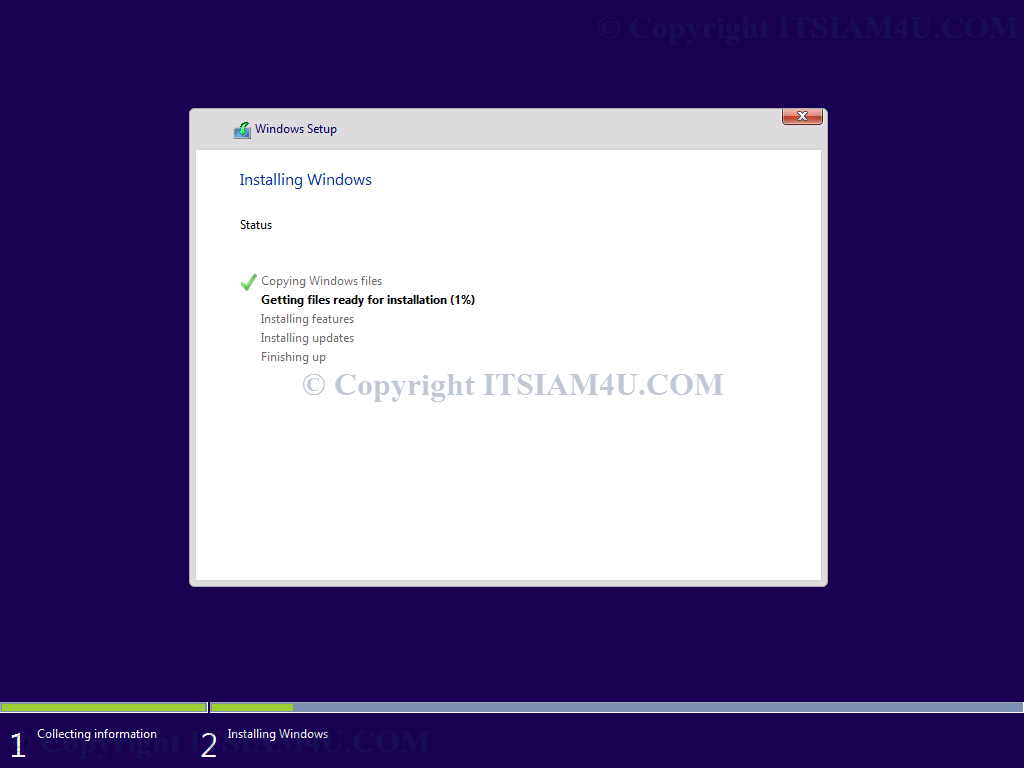 11. หลังจากที่ติดตั้งเรียบร้อย จะเข้าหน้า It’s time to enter the product key ให้ระบุ product key windows 10 แล้วคลิก Next หรือกดข้ามไปแล้วใส่ product key ในภายหลัง โดยคลิกที่ Do this later 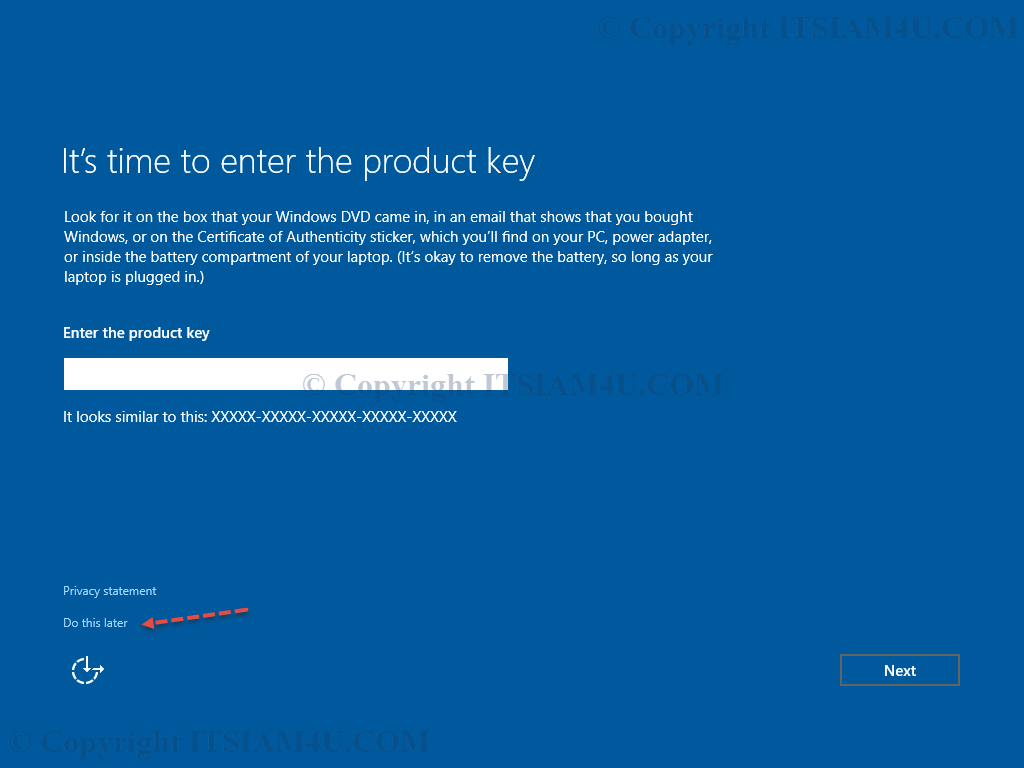 12. ที่หน้า Get going fast คลิกเลือกที่ Use Express settings 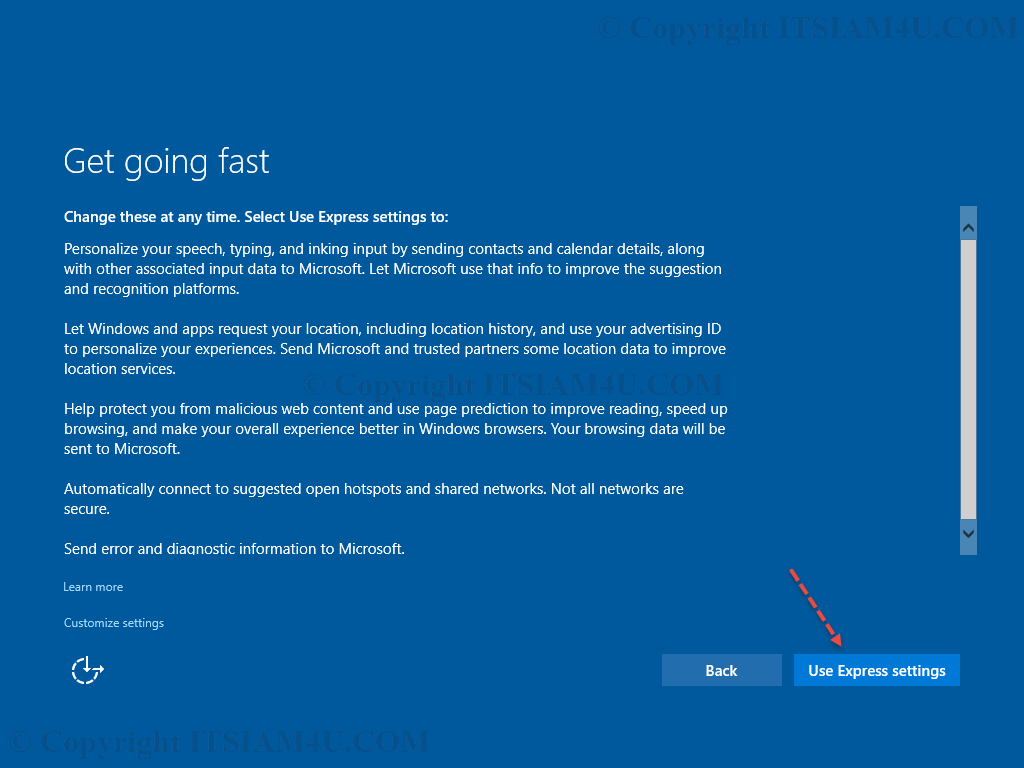 13. ที่หน้า Who owns this PC? ให้ เลือก I own it หรือหากเป็นเครื่องในบริษัทองค์กร เลือกที่ my organization จากนั้นคลิก Next 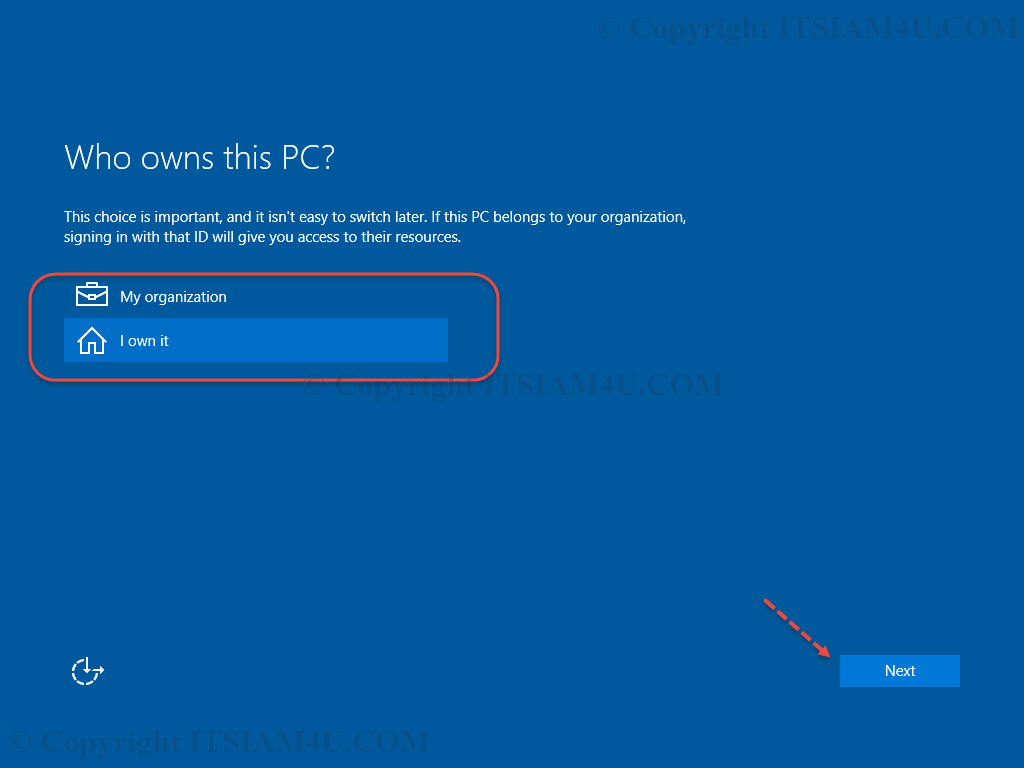 14. ที่หน้า Make it yours คลิกที่ Skip this step เป็นการเข้าใช้งานแบบออฟไลน์ หรือ หากต้องการใช้งานแบบออนไลน์ โดยคอมพิวเตอร์ต้องเชื่องต่ออินเตอร์เน็ต ให้ระบุ Email และ Password ของ Microsoft ในช่อง เช่น @hotmail.com, @outlook.com,@live.com แล้วคลิก Sign in (สำหรับบทความนี้จะเลือกแบบ ออฟไลน์) 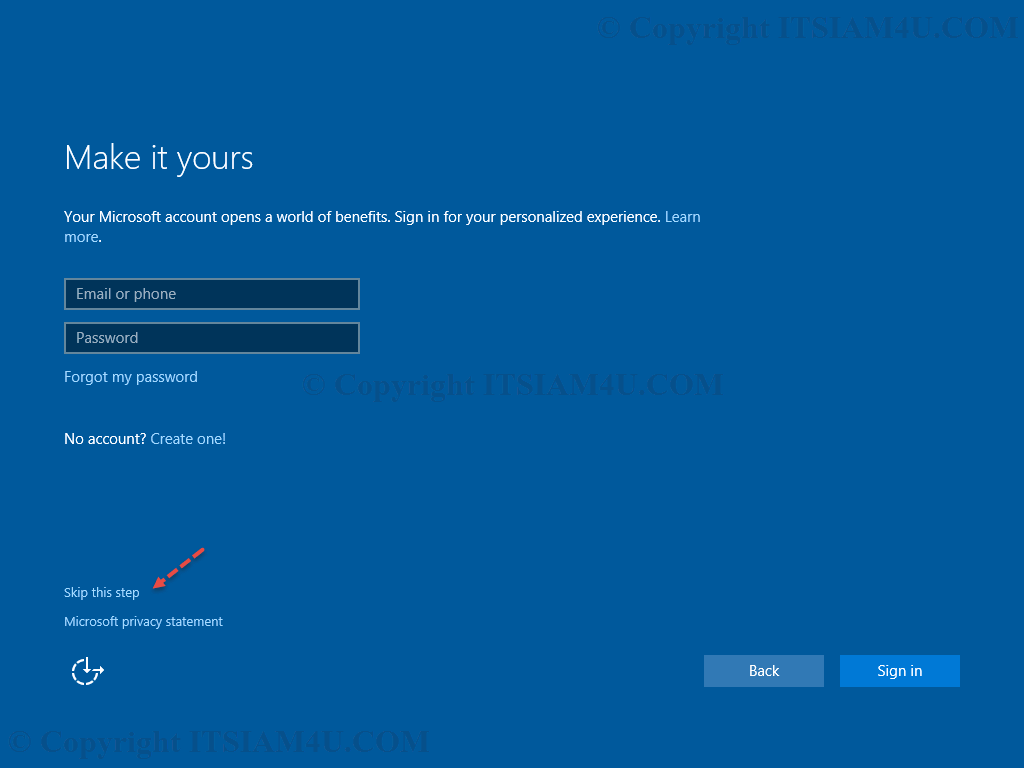
15. กำหนดชื่อ User name และกำหนด Password
Who’s going to use this PC? กำหนดชื่อผู้ใช้
Make it secure. กำหนด password ในการเปิดเข้าใช้ windows (หากไม่ต้องการระบุ password ให้ว่างไว้)
หลังจากเสร็จเรียบร้อย คลิก Next
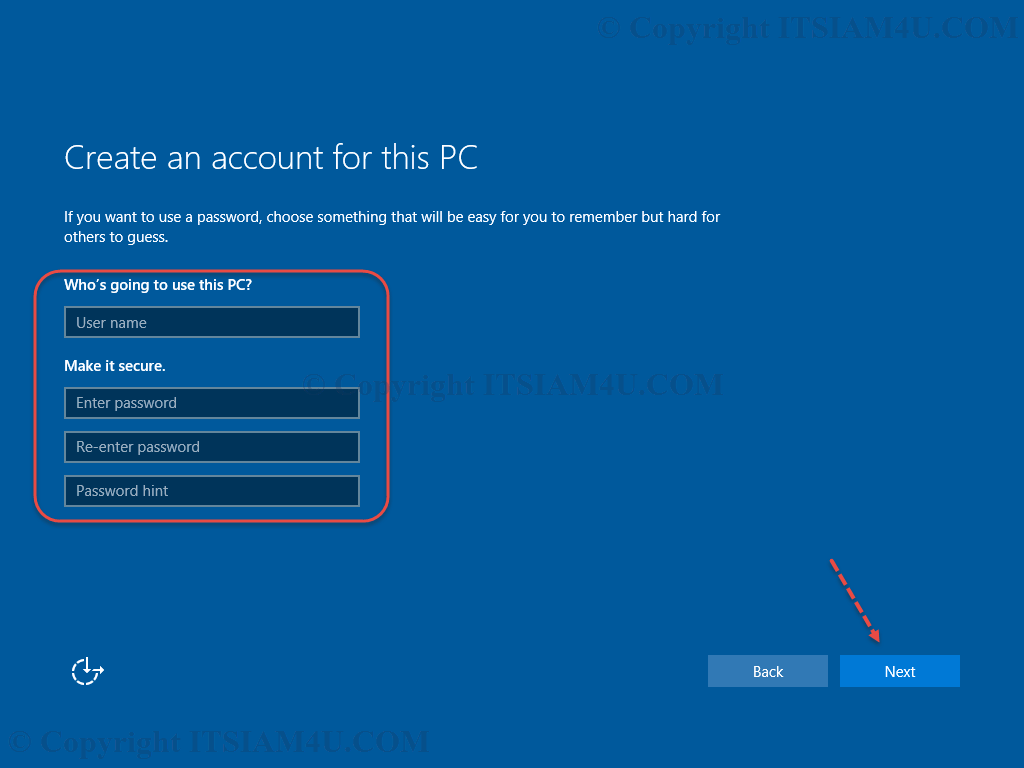 16. หลังจากกำหนด User & Password รอสักครู่ windows จะทำการสร้าง profile จากนั้นจะเข้าสู่ Windows 10 ใช้งานตามต้องการ 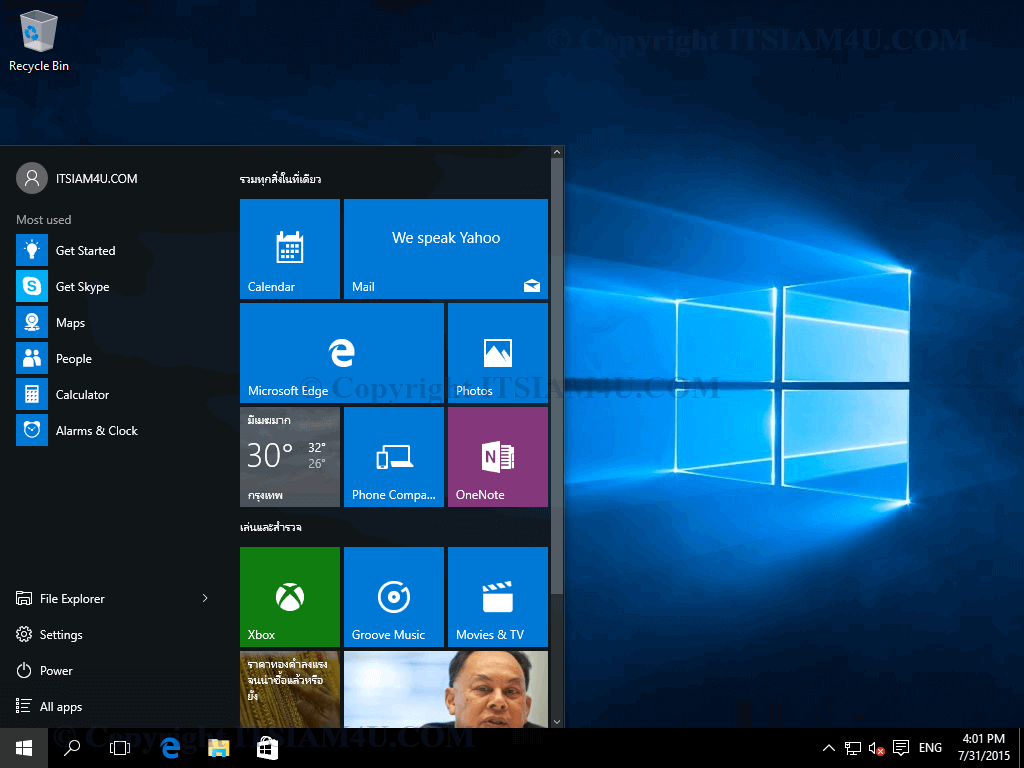 http://www.itsiam4u.com/how-to-install-windows-10/ |