1. ความรู้พื้นฐาน Microsoft Word
ในปัจจุบันการใช้งานโปรแกรมชุด Microsoft Office เป็นที่นิยมแพร่หลายอย่างมากในสำนักงานเพราะว่าโปรกรม Microsoft Office สามารถใช้งานง่ายและมีประสิทธิภาพสูง โปรแกรมทุกๆโปรมแกรมใน Microsoft Office มีโครงสร้างและวิธีการใช้งานคล้ายๆ กัน ดังนั้นเมื่อเข้าใจโปรแกรมใดโปรแกรมหนึ่งใน Microsoft Office ก็จะช่วยลดเวลาในการเรียนรู้โปรแกรมอื่นๆ ได้เป็นอย่างดีส่วนประกอบ Microsoft Word
- มีระบบอัตโนมัติต่างๆ ที่ช่วยในการทำงานสะดวกขึ้น เช่น การตรวจคำสะกด การตรวจสอบไวยากรณ์ การใส่ข้อความอัตโนมัติ เป็นต้น
- สามารถใช้ Word สร้างตารางที่สลับซับซ้อนย่างไรก็ได้
- สามารถใช้สร้างจดหมายได้อย่างรวดเร็ว โดยสามารถกำหนดให้ผู้วิเศษ (Wizard) ใน Word สร้างแบบฟอร์มของจดหมายได้หลายรูปแบบตามต้องการ
- ตกแต่งเอกสารได้ง่ายและรวดเร็ว สามารถตกแต่งเอกสารหรือเพื่อความสะดวกจะให้ Word ตกแต่งให้ก็ได้ โดยที่สามารถเป็นผู้กำหนดรูปแบบของเอกสารเอง
- สามารถแทรกรูปภาพ กราฟ หรือผังองค์กรลงในเอกสารได้
- เป็นโปรแกรมที่ทำงานบนวินโดว์ ดังคุณสมบัติต่างๆของวินโดว์จะมีอยู่ใน Word ด้วย เช่น สามารถย่อขยายขนาดหน้าต่างได้ สามารถเรียกใช้รุปแบบอักษรที่มีอยู่มากมายในวินโดว์ได้
- ความสามารถในการเชื่อมต่อกับโปรแกรมอื่นๆในชุดโปรแกรม Microsoft Office สามารถโอนย้ายข้อมูลต่างๆระหว่างโปรแกรมได้ เช่น สามารถดึงข้อมูลใน Excel มาใส่ใน Word ได้
- อยากทราบอะไรเกี่ยวกับ Word ถามผู้ช่วยเหลือที่มีชื่อว่า " Office Assistance" ตลอดเวลาขณะที่ใช้งาน Word
- สร้างเอกสารให้ใช้งานในอินเตอร์เนตได้อย่างง่ายๆ
- จากที่กล่าวมานี้เป็นเพียงความสามารถบางส่วนของ Microsoft Word เท่านั้น รายละเอียดอื่นๆ จะขอกล่าวถึงในภายหลัง

เปิดโปรแกรมขึ้นมาจะมีธีมเอกสารให้เลือกหลากหลายรูปแบบ แล้วแต่ว่าจะทำเอกสารประเภทไหน มีธีมออนไลน์ให้โหลดอีกด้วยนะ

เมนู หน้าแรก เกี่ยวกับข้อความ มีเปลี่ยนฟอนต์ เพิ่มขนาด ทำตัวหนา ไฮไลท์ จัดหน้า ใส่เลขลำดับ ฯลฯ ทั้งหมดล้วนเป็นพื้นฐานการพิมพ์ ถ้าเพิ่งเริ่มใช้ Word ลองหัดเมนูพวกนี้เป็นอันดับแรก

เมนู แทรก เป็นการเพิ่มสิ่งต่างๆนอกเหนือจากข้อความลงในหน้ากระดาษ เช่น รูปภาพ ตาราง กราฟ แผนภูมิ ฯลฯ

ในเมนูออกแบบสามารถจัดรูปแบบเอกสารได้และมีธีมสีให้เลือก ปรับสีของหน้า และใส่ลายน้ำได้

เมนูเค้าโครงคือการกำหนดขนาด และปรับระยะส่วนต่างๆของหน้า

เมนูอ้างอิง ตามชื่อเลยคือการใส่อ้างอิง และที่เจ๋งคุณสามารถทำสารบัญได้ง่ายกว่าเดิมมาก

เมนูมุมมองเป็นการตรวจสอบเค้าโครง แบบร่าง ตีเส้นตาราง ไม้บรรทัด ฯลฯ
2. วิธีการสร้างและตั้งชื่อ Folder ใหม่
1. คลิกขวาตรงบริเวณที่ต้องการจะสร้าง Folder ใหม่ จากนั้นนำเมาส์มาชี้ที่คำว่า New แล้วเลือกสร้าง Folder ก็จะได้โฟลเดอร์เปล่าๆมา 1 อัน
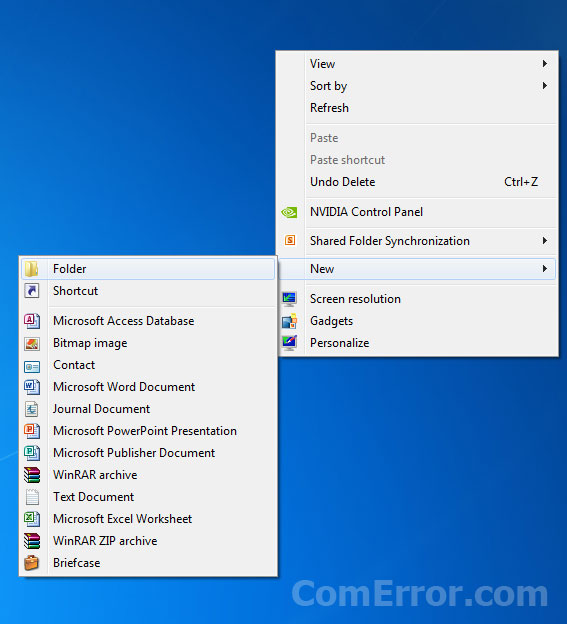
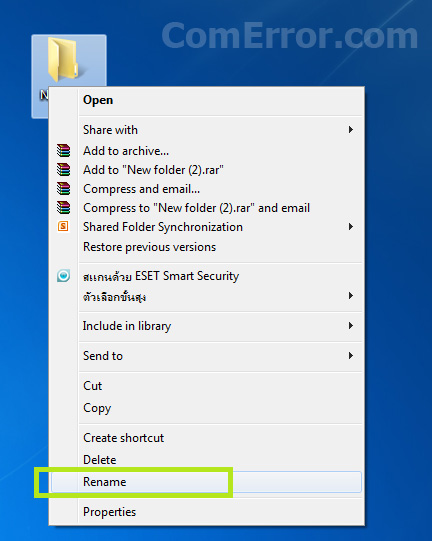
2. หากต้องการเปลี่ยนชื่อ Folder นั้นก็ไม่ยาก เพียงคลิกขวาที่โฟลเดอร์ จากนั้นเลือกที่เมนู Rename
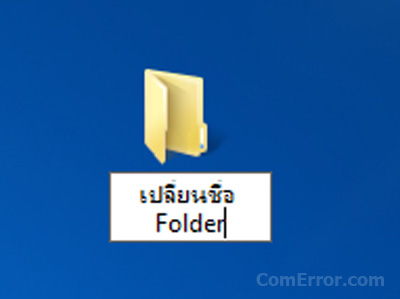
3. จากนั้นพิมพ์ชื่อใหม่ที่ต้องการลงไปเป็นอันเสร็จสิ้น
3. วิธีการทำ Desktop Create Shortcut ของ Folders ต่างๆ ของ Windows
1. เข้าไปยัง Folders ที่เราต้องการทำ โดยแนะนำว่าให้หา Folders ที่เราเข้าใช้งานบ่อยๆ

2. จากนั้นทำการคลิกขวาที่ Folders > เลือก Send to > ทำการเลือก Desktop Create Shortcut

3. จากนั้นเราก็จะได้ Folders ในตัวอย่าง Folders ของ Software ที่อยู่ Drive D แต่เราใช้บ่อยๆ ผมเลยเอามาไว้ใน Desktop Windows ของเราโดยเราสามารถทำการ Rename Folders ก็ได้ โดยการคลิกขวาและเลือก Rename

จดหมายเวียน
การทำงานบนเอกสารหลักซองจดหมาย
- เริ่ม Wordเอกสารเปล่าจะเปิดขึ้นตามค่าเริ่มต้น ปล่อยให้เปิดไว้ ถ้าคุณปิดเอกสารเปล่านั้น คำสั่งในขั้นตอนถัดไปจะไม่พร้อมใช้งาน
- บนแท็บ การส่งจดหมาย ในกลุ่ม เริ่มจดหมายเวียน ให้คลิก เริ่มจดหมายเวียน
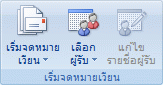
- คลิก ซองจดหมาย
- ในกล่องโต้ตอบ ตัวเลือกซองจดหมาย ให้คลิกแท็บ ตัวเลือกซองจดหมาย จากนั้นในกล่องขนาด ซองจดหมาย ให้คลิกตัวเลือกที่ตรงกับขนาดซองจดหมายของคุณถ้าไม่มีตัวเลือกใดตรงกับขนาดซองจดหมายของคุณ ให้เลื่อนไปที่ด้านล่างของรายการ แล้วคลิก ขนาดแบบกำหนดเอง จากนั้นพิมพ์ขนาดซองจดหมายของคุณในกล่อง ความกว้าง และ ความสูง
- ทำการปรับการจัดรูปแบบใดๆ ที่คุณต้องการในส่วน ที่อยู่ผู้รับ และ ที่อยู่ผู้ส่ง คุณสามารถดูผลลัพธ์ของการตั้งค่าเค้าโครงของคุณในส่วนแสดงตัวอย่าง ของกล่องโต้ตอบ
- ถ้าการตรวจสอบการกำหนดค่าการพิมพ์แสดงว่าคุณต้องทำการปรับการตั้งค่า ให้คลิกแท็บ ตัวเลือกการพิมพ์ และทำการปรับที่จำเป็น
- เมื่อคุณเสร็จสิ้น ให้คลิก ตกลงWord สร้างเอกสารในหน้าที่มีขนาดตามขนาดซองจดหมายที่ระบุ ถ้าคุณมีการติดตั้งที่อยู่ผู้ส่งใน Word ที่อยู่ผู้ส่งจะถูกแสดงในเฟรมบนหน้า เฟรมที่ว่างอื่นจะมีที่อยู่ผู้รับ เมื่อต้องการดูขอบเขตเฟรม ให้คลิกในเนื้อความของซองจดหมายที่คุณคาดว่าจะปรากฏที่อยู่ผู้รับ
ถ้าคุณต้องการหยุดการทำงานบนจดหมายเวียน คุณสามารถบันทึกเอกสารหลักซองจดหมายและดำเนินการผสานต่อในภายหลัง Word จะรักษาแหล่งข้อมูลและข้อมูลเขตข้อมูล ถ้าคุณกำลังใช้บานหน้าต่างงาน จดหมายเวียน Word จะกลับไปยังตำแหน่งของคุณในบานหน้าต่างงานเมื่อดำเนินการผสานต่อ
- เมื่อคุณพร้อมที่จะดำเนินการผสานต่อ ให้เปิดเอกสารนั้นWord จะแสดงข้อความที่ขอให้คุณยืนยันว่าคุณต้องการเปิดเอกสารหรือไม่ ซึ่งจะเรียกใช้คำสั่ง SQL
- เนื่องจากเอกสารนี้เชื่อมต่อกับแหล่งข้อมูลและคุณต้องการเรียกใช้ข้อมูล ให้คลิก ใช่ ถ้าคุณกำลังเปิดเอกสารที่คุณไม่ทราบว่าเชื่อมต่อกับแหล่งข้อมูล คุณควรคลิก ไม่ใช่ เพื่อป้องกันการเข้าถึงที่อาจทำให้เกิดความเสียหายแก่ข้อมูลข้อความของเอกสารปรากฏพร้อมกับเขตข้อมูลใดๆ ที่คุณแทรก
- คลิกแท็บ การส่งจดหมาย และดำเนินการงานของคุณต่อ
เพิ่มตัวยึดที่เรียกว่าเขตข้อมูลจดหมายเวียนไปในซองจดหมายหลังจากที่คุณเชื่อมต่อซองจดหมายของคุณกับรายการที่อยู่ของคุณ คุณพร้อมที่จะเพิ่มตัวยึดที่ระบุตำแหน่งที่ที่อยู่จะปรากฏบนซองจดหมายแต่ละซอง นอกจากนี้ คุณยังสามารถเพิ่มเนื้อหาที่คุณต้องการให้ทำซ้ำบนป้ายผนึกแต่ละป้าย เช่น รูปภาพ หรือที่อยู่ผู้ส่งของคุณ
ตัวยึดสำหรับที่อยู่เรียกว่าเขตข้อมูลจดหมายเวียน เขตข้อมูลใน Word จะสอดคล้องกับส่วนหัวของคอลัมน์ในแฟ้มข้อมูลที่คุณเลือก

1. คอลัมน์ในแฟ้มข้อมูลแสดงประเภทข้อมูล เขตข้อมูลที่คุณเพิ่มให้กับซองจดหมายเป็นตัวยึดสำหรับประเภทนี้
2. แถวในแฟ้มข้อมูลแสดงระเบียนข้อมูล โดยที่ Word สร้างซองจดหมายสำหรับระเบียนแต่ละระเบียนเมื่อคุณดำเนินการจดหมายเวียน
ด้วยการวางเขตข้อมูลในซองจดหมายเริ่มต้นที่คุณติดตั้ง (เอกสารหลักซองจดหมาย) คุณสามารถระบุว่าคุณต้องการประเภทข้อมูลเฉพาะบางประเภท เช่น ชื่อ หรือที่อยู่ ให้ปรากฏในตำแหน่งนั้น

ไม่มีความคิดเห็น:
แสดงความคิดเห็น